
MENU
Veeamは長年にわたり、VMwareやHyper-Vをはじめとするさまざまな仮想基盤向けバックアップ製品として高い実績を持っています。
現在ではVM Essentialsにも対応しており、Veeam VME Plug-inを利用することで、VM Essentials上の仮想マシンをエージェントレスでバックアップおよびリストアできるようになりました。
本記事では、実際に検証環境を構築し、
Veeam Backup & Replication (以下、VBR) の構築
Veeam VME Plug-inの導入
VM Essentials Manager (以下、VME Manager) との連携
バックアップの取得
仮想マシンのリストア
を実施しながら、Veeam VME Plug-inの導入方法と利用手順をご紹介します。
※本記事の検証は『HPE Morpheus VM Essentials Software』 Version 8.1.1を使用しています。
本記事では、VM Essentialsの環境で、簡易的なVeeamのバックアップとリストア実施についての解説を目的としており、Veeam初学者向けの内容となっています。
Veeam VME Plug-inを検証するため、横河レンタ・リースでは以下の環境を構築しました。
|
項目 |
構成内容 |
数 |
備考 |
|
物理サーバー |
DL360G11 |
3台 |
VM Essentials (HVM)を導入 |
|
仮想サーバー |
VME Manager |
1台 |
Version 8.1.1 |
|
VBR (Veeam関連) |
1台 |
Windows 2022にインストール 検証環境のため、バックアップリポジトリは、VBR内部を指定 Version 13.0 |
|
|
Worker (Veeam関連) |
1台 |
アプライアンス |
|
|
バックアップテスト用 |
1台 |
Veeamのバックアップ対象 Windows 2022で構成 |
|
|
外部ストレージ |
HPE Alletra Storage MP B10000 |
1台 |
VM Essentialsのデータストア用 (iSCSI接続) |
※システム要件はメーカーの各種製品マニュアルをご参照ください。
参考URL:
VBR
https://helpcenter.veeam.com/docs/vbr/userguide/system_requirements_backup_server.html?ver=13
Worker
https://helpcenter.veeam.com/docs/vbr/userguide/system_requirements_workers.html?ver=13
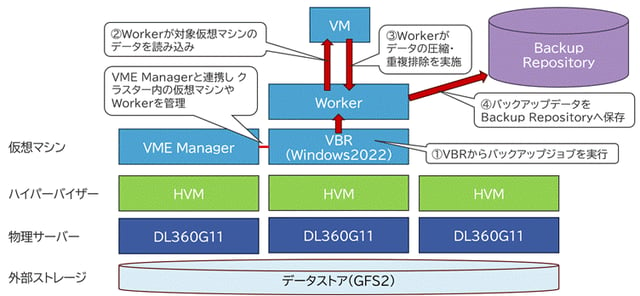
Veeam VME Plug-inでは、VBRがバックアップジョブを管理し、WorkerがVM Essentials環境とバックアップリポジトリ間のデータ転送を担当します。本検証では、この構成で仮想マシンのバックアップとリストアを確認します。
Veeam公式サイトからインストーラーをダウンロードし、バックアップサーバーで実行します。
※VBRのほかに後ほど使用する「Veeam VME Plug-in」も一緒にダウンロードします。
https://www.veeam.com/jp/products/data-platform-trial-download.html?tab=vdpp-download
インストーラーの実行
インストール画面で画像のように操作をしていきます。
ライセンスファイルを指定しインストールします。
以降は一部手順を割愛しますが、データベースやデータロケーション、ポートなどの設定を進めていきます。

トライアル版のインストーラーはPremium版であったため「Veeam Recovery Orchestrator」や「Veeam One」が含まれていました。
インストール画面はインストーラーのバージョンにより変更されている場合があります。


インストールが完了するまで待機します。
以下の画面が表示されたら[Finish]ボタンをクリックします。
[Yes]ボタンを押下します。
VBRのインストールが完了したら、Veeam VME Plug-inを導入して、VM EssentialsをVeeamに登録できるようにします。
※こちらの手順はPlug-inのインストールロケーションの設定程度の内容になりますので一部を省略します。
Veeam VME Plug-inインストーラーを実行します。
[NEXT]ボタンを押下します。
以降はライセンス条項の同意とインストールパスの設定をして[Install]ボタンを押下します。
インストールが完了すると以下の画面が表示されるので[FINISH]ボタンを押下します。
以下の手順でログインします。

VeeamにログインできたところでVM Essentialsを登録します。
[Inventory]→[Virtual Infrastructure]→[HPE Morpheus VM Essentials]を右クリック→[Add Server]をクリックします。
Name項目でVME ManagerのIPアドレスまたはFQDNを指定し[Next]ボタンを押下します。
Credentials項目で[Add]→UsernameとPasswordを入力→[OK]ボタンを押下→[Next]ボタンを押下します。
Snapshot Storage項目でストレージを選択してApplyボタンを押下します。
Apply項目で[Next]ボタンを押下します。
Summary項目で[Finish]ボタンを押下します。
VME Managerを登録した後に以下のメッセージが表示されます。[Yes]を選択するとWorkerのデプロイ画面に遷移します。(このダイアログを閉じてしまっても、Backup InfrastructureのメニューからWorkerのデプロイに進むことができます。)
VM EssentialsのCluster、Workerの名称、Datastoreなどを設定し[Next]ボタンを押下します。
Network項目で[Add]を押下しネットワーク情報を追加し[Apply]ボタンを押下します。
Summary項目で[Finish]を押下します。
Worker作成の進捗状況のStatusが[Success]になるまで待機します。
Workerの作成も完了し、バックアップ取得の準備ができました。
以下の手順でバックアップを取得します。
[Home]→[Backup Job]→[Virtual machine]の順番で押下します。
Name項目でバックアップジョブ名を設定し[Next]ボタンを押下します。
Virtual Machinesの項目で[Add]→バックアップ対象の仮想サーバー名→[OK]ボタンを押下します。
バックアップ対象の仮想マシンが正しいことを確認し[Next]ボタンを押下します。
Storage項目でバックアップ保存先などの設定を確認し[Next]を押下します。
Schedule項目でバックアップスケジュールなどを設定する場合は設定し [Apply]ボタンを押下します。
Summary項目で設定内容を確認し[Finish]ボタンを押下します。
※作成時にジョブを実行したい場合は画面内の[Run the job When I click Finish]のチェックボックスをオンにします。
作成したジョブを右クリックし[Start]を選択します。
ジョブのStatusがSuccessになることを確認します。
これでVM Essentialsの仮想マシンのバックアップ取得は完了です。
取得したバックアップを使用してリストアを実行します。
リストアは仮想マシンの上書き、仮想マシンの新規作成、ファイルリストアなどが選択できます。
本手順では仮想マシン新規作成の手順をご紹介します。
[Home]→[Restore]→[HPE Morpheus VM Essentials]を選択します。
[Entire machine restore]を選択します。
[Entire VM restore]を選択します。
Virtual Machines項目で[Add]を選択します。
リストア対象のバックアップジョブから仮想マシンを選択し[Add]ボタンを押下します。
リストア対象の仮想マシンが追加されたことを確認し[Next]ボタンを押下します。
Restore Mode項目で[Restore to a new location, or with different settings]を選択し[Next]ボタンを押下します。
Cluster項目でリストア先のClusterが正しいことを確認し[Next]ボタンを押下します。
Storage項目でリストア先のデータストアが正しいことを確認し[Next]ボタンを押下します。
Name項目でリストア後の仮想マシン名を設定し [Next]ボタンを押下します。
※仮想マシンの名称は重複できないため別の名前を設定します。
Network項目で使用するネットワークを確認し[Next]ボタンを押下します。
Reason項目で必要に応じてリストアをした理由などを入力し [Next]ボタンを押下します。
Summary項目でリストアのパラメーターが正しいことを確認し [Finish]ボタンを押下します。
リストアジョブのStatusがSuccessになることを確認します。
VM Essentials 側で仮想マシンが作成されていることを確認します。
以上で、VM Essentialsの仮想マシンのリストアは完了です。
今回は、Veeamの構築から、VM Essentials上の仮想マシンのバックアップ、リストアまでの一連の流れをご紹介しました。
実際に検証してみた個人的な感想としては、VeeamはUIが分かりやすく、操作も安定しており、安心して検証を進めることができました。
また、今回はご紹介していませんが、VMware環境などで取得した仮想マシンのバックアップをVM Essentials環境へリストアすることもできるため、バックアップ用途だけでなく、移行という観点でも活用できる点は興味深いと感じました。
今後、VM Essentialsへの対応がさらに進んでいく中で、Veeamがどのように進化していくのかも楽しみです。
以上で、今回の検証内容のご紹介を終わります。
長くなりましたが、最後までお読みいただきありがとうございました。
次回は「ここまで変わった!VM Essentials 9.0.0の新機能ピックアップ」です。

|
項目 |
内容 |
|
名前 |
永野 裕介 (ながの ゆうすけ) |
|
職種 |
製品の技術検証 |
|
得意分野 |
ストレージ製品、仮想化製品 |
|
趣味 |
ゲーム、動画視聴 |
デスクトップ製品のコールセンターからインフラエンジニアまで幅広く業務を経験、IT業界には21年以上携わってきたエンジニア。本ブログでは、可能な限り実機検証に基づいた情報をお届けします。
横河レンタ・リース株式会社は「実機検証で知りえた知見を皆さまへ」をキャッチフレーズに、今後もVM Essentialsをはじめとする仮想化基盤の技術情報を発信してまいります。VM Essentialsの導入検討やVMwareからの移行にお悩みの方は、お気軽にご相談ください。
HVM は、単⼀のインターフェイスからKVMベースとVMwareベース両⽅の仮想マシンをプロビジョニングや管理することが可能です。