
MENU
横河レンタ・リース株式会社の技術検証ブログへようこそ。
横河レンタ・リース株式会社の技術検証ブログへようこそ。
今回から連載で「Zerto編」を開始いたします。本内容はDR対策に焦点を当てて、『HPE Morpheus VM Essentials』環境での構成方法を説明します。
本技術ブログでは可能な限り実機検証に基づいた内容をお届けします。
前回の記事もあわせてご覧ください。
【技術ブログ:第五回】スナップショットとネイティブバックアップについて
本記事では、HPE Morpheus VM Essentials 環境において、Zertoの初期構築からサイトペアリング、VPG (Virtual Protection Group) 作成までの流れを理解し、実施できるようになることを目標としています。
主な対象読者は、HPE Morpheus VM Essentials 管理者およびDR (Disaster Recovery) 担当者です。
Zertoは2009年に登場した製品・企業です。ハイパーバイザー階層でのリアルタイム複製 (CDP) という独自のアプローチで、災害対策の常識を変えてきました。
2021年にはHewlett Packard Enterprise (HPE) に買収され、現在はHPEのポートフォリオとして提供されています。
Zertoの主な機能サマリは以下の通りです。
高度なDR対策
メインサイトからDRサイトへ、数秒単位のリアルタイムデータコピーを実施します。DR発動時には、迅速なフェイルオーバーが可能です。
ワークロード移行
移行先のハイパーバイザーへ継続的にデータコピーを流し込みます。これにより、切り替え時のわずかなダウンタイムと、移行後の最小限の設定作業のみで移行が完了します。初期コピーから停止を伴う通常のコールド移行に比べ、業務停止時間を大幅に削減できます。
ランサムウェア対策
異常な暗号化の兆候をリアルタイムで検知して、アラートを発報します。感染・発症した場合でも、攻撃を受ける前の正常な状態を指定して、環境を即座に巻き戻すことが可能です。
最初にZertoのシステム要件になります。VM EssentialsのZertoは、アプライアンスの形式で提供されています。
以下はZVMのシステム要件です。
|
項目 |
要件 |
|
vCPU |
6 |
|
Memory |
16GB |
|
Storage |
180GB |
|
Operating System |
Ubuntu 24.04 (HVMがインストールされた) |
|
DataStore |
|
※詳細な要件は参考URLをご確認ください。
参考URL:Deploying the ZVM Appliance in an HPE Morpheus Enterprise/VM Essentials (HVM) Environment
本番サイトはDL360G11を3台、DRサイトはDL380G10を3台で構成し、各ホストにHVM OSを導入しています。
両サイトにVME ManagerとZVMを配置し、ZVM同士を連携させます。各ホストにはVRAを配置し、VPGで保護した仮想マシンのデータをレプリケーションします。
サイト間の接続は1GBで、本番サイトからDRサイトへデータ転送が行われます。ストレージは本番サイトがAlletra MP B10000、DRサイトがMSA2070で、いずれもGFS2 DataStoreを構成しています。DRサイト側には、レプリカとジャーナルが保存されます。
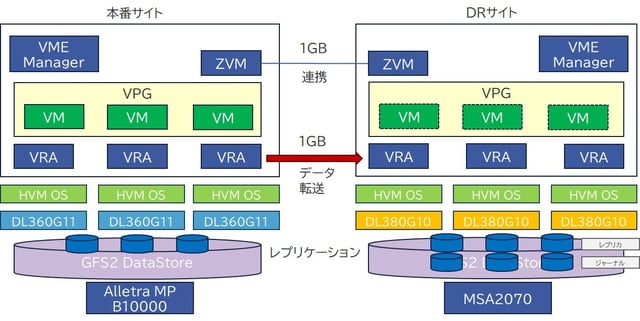
弊社では上記で環境を構成、検証しました。
本番サイト、DRサイトともにサーバー3台構成、共有ストレージありでGFS2フォーマットのデータストアに構成しております。
メインサイトのストレージはHPE Alletra Storage MP B10000のiSCSI接続構成、DRサイトのストレージはHPE MSA 2070のFC直結構成となります。
ハイパーバイザーはHPE Morpheus VM Essentials Software 9.0.0で構成しております。ZertoはVersion10.9を使用しております。
Zerto製品の技術用語を簡単に説明します。
|
用語 |
意味 |
|
ZVM (Zerto Virtual Manager) 読み方:ゼット・ブイ・エム |
Zerto全体の司令塔 (コントロールプレーン)。制御や監視を行うため、レプリケーション元先の両方に1台ずつ構築する必要があります。レプリケーションデータの転送は行いません。 |
|
VRA (Virtual Replication Appliance) 読み方:ブイ・アール・エー |
各ホストに1台ずつ構築する必要がある、非常に軽量な仮想アプライアンスです。レプリケーション元で書き込まれたデータをリアルタイムにキャプチャし、データをレプリケーション先のVRAへ転送します。 |
|
VPG (Virtual Protection Group) 読み方:ブイ・ピー・ジー |
保護対象の仮想マシンのグループを指します。関連する仮想マシン (例:WebサーバーやDBサーバーなど) をVPGというグループにして保護します。一貫性を保ちながら一括してバックアップやDR (復旧) が行えます。 |
|
Journal 読み方:ジャーナル |
任意のポイントに戻すための変更履歴データになります。 |
|
Replica 読み方:レプリカ |
本番仮想マシンとほぼ同時刻のディスクになります。DR発動時に、ベースとなる仮想マシンを組み立てるための主軸です。 |
My HPE Software CenterよりZerto本体とトライアルライセンスをダウンロードします。
Login | My HPE Software Center
ファイル名 (例) :
Zerto_ZVM_Appliance_for_HVM_zvml-hvm-10.9.0.2696.zip →ZVMを構築するためのモジュール ※V10.9の場合の名称
ZERTO_PRECOMPUT_xxxxxxxx.DAT ※xxxxxxxx部分は8桁の数字 →トライアル用のライセンス (14日間のトライアルライセンスがダウンロード可能です。)
① 管理>プラン>Add Plan>サービスプランを選択します。
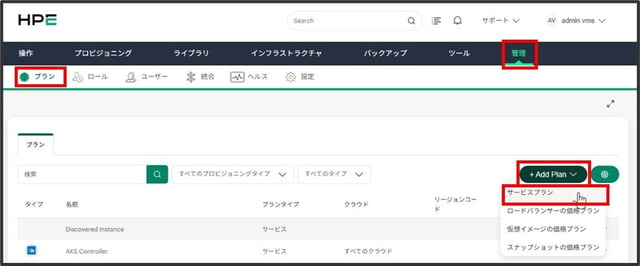
② ZVMに設定するサービスプランを設定します。
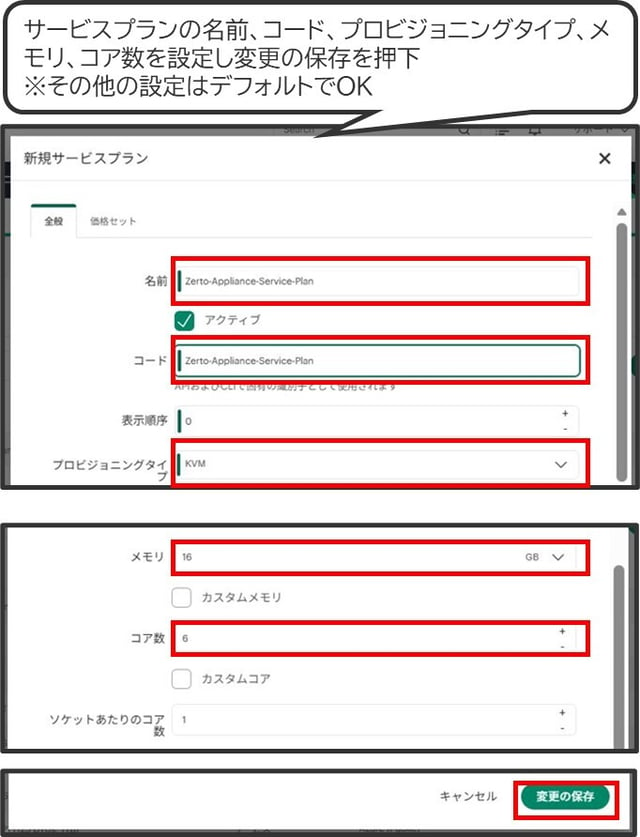
サービスプランの名前、コード、プロビジョニングタイプ、メモリ、コア数を設定し、変更の保存を押下します。※そのほかの設定はデフォルトでOKです。
ここからは、VM Essentials側の操作になります。
① ライブラリ>仮想イメージ>追加>QCOW2を選択します。
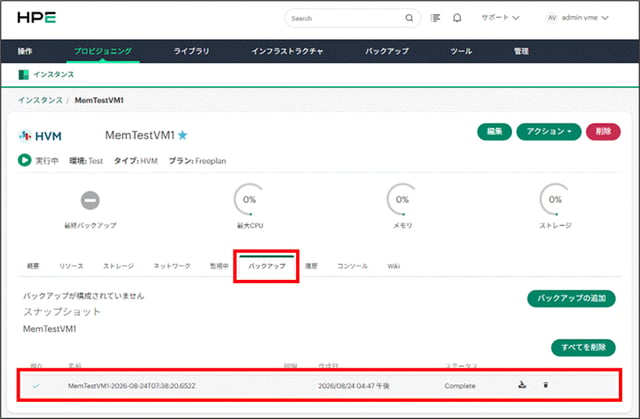
② イメージファイルをアップロードして保存します。
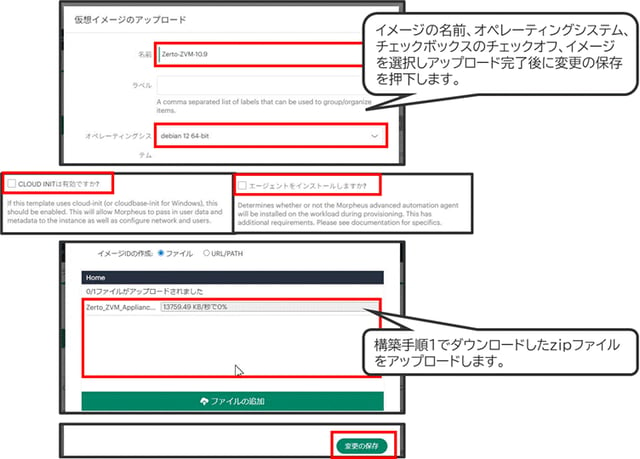
イメージの名前、オペレーティングシステム、チェックボックスのチェックオフ、イメージを選択し、アップロード完了後に変更の保存を押下します。構築手順1でダウンロードしたzipファイルをアップロードします。
① プロビジョニング>インスタンス>追加を選択します。
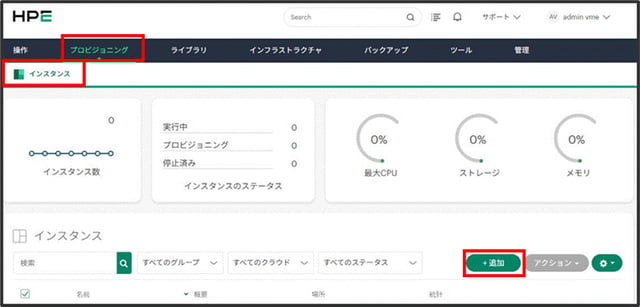
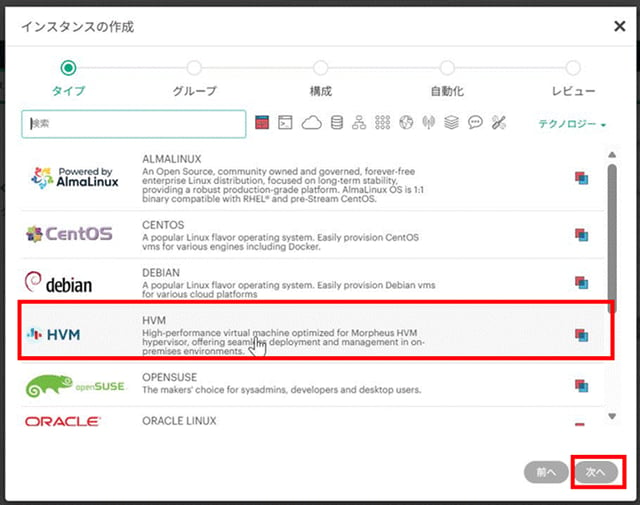
② タイプ:HVMを選択して次へ進みます。
③ グループ:仮想マシンの名前を入力し、次へ進みます。
④ 構成:仮想マシンのリソースを設定し、次へ進みます。
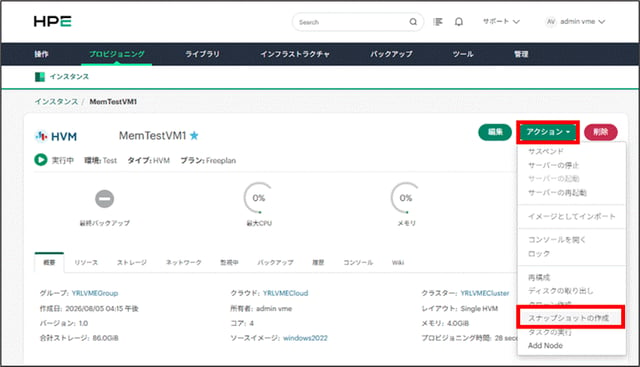
事前に作成したサービスプラン、ネットワーク、イメージ (アップロードしたもの) を選択し、次へを選択します。※イメージを選択すると自動的にボリュームの値がセットされます。後続の設定は特に変更せず進めます。
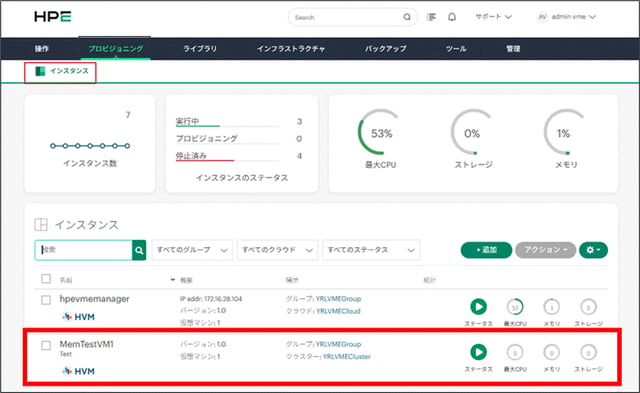
⑤ プロビジョニング>インスタンスを選択し、作成したインスタンスのステータスが正常であることを確認します。
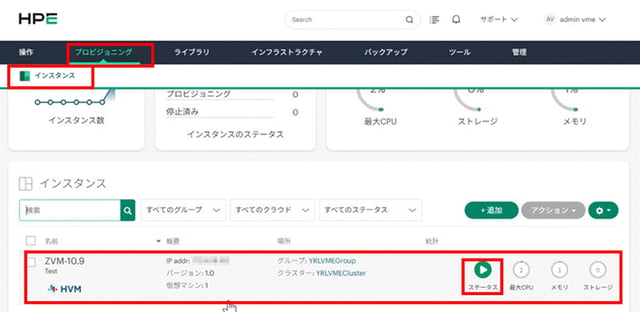
※②~④の作業をDR環境でも実施します。
※環境によりますが、イメージの展開は10分~15分程度見ておいてください。
ブラウザから以下を入力してアクセスします。
https://ZVMのIPアドレス
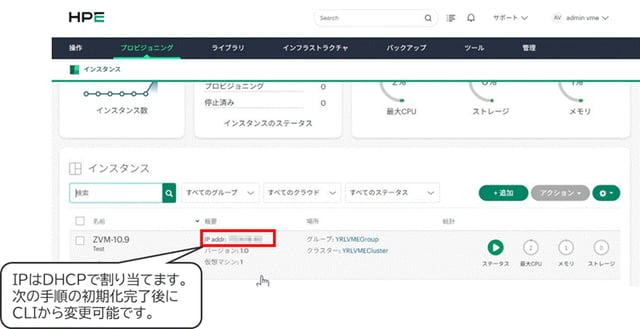
IPはDHCPで割り当てます。次の手順の初期化完了後に、CLIから変更可能です。
① パスワードを設定します
※パスワード要件をクリアする必要があります。
Webブラウザからアクセス (https://ZVMのIPアドレス)
ユーザーのパスワード変更 下記ユーザーのパスワード変更 ユーザー名:admin/admin/zadmin
[パスワード設定] ボタンを押下する
初期化処理が走るためしばらく待つ (10分程度)
■パスワード要件
パスワードは以下の条件を満たす必要があります。
少なくとも14キャラクター
少なくとも1つの大文字 (A-Z) が必要です。
少なくとも1つの小文字 (a-z) が必要です。
少なくとも1文字は特別な (英数字ではない)
1つ以上の数字
パスワードには以下を含めることはできません。
3文字以上連続して昇順している。例 (無効):abcd
3文字以上の連続降格文字。例 (無効):7654
同じキャラクターが3人以上連続で登場します。例 (無効):aaaa
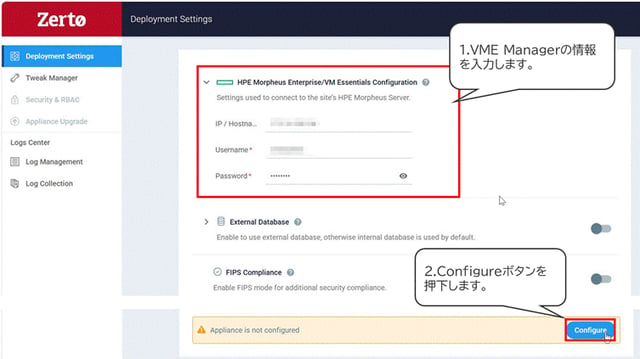
② VME Managerを登録します
VME Managerの情報を入力します。
Configureボタンを押下します。
③ 初期化完了後にZVMを起動します
Successfullyになったことを確認します。Launch ZVMを押下します。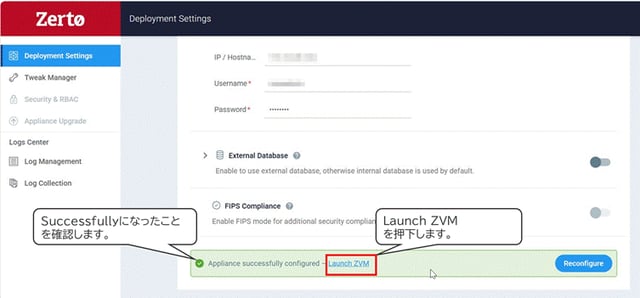
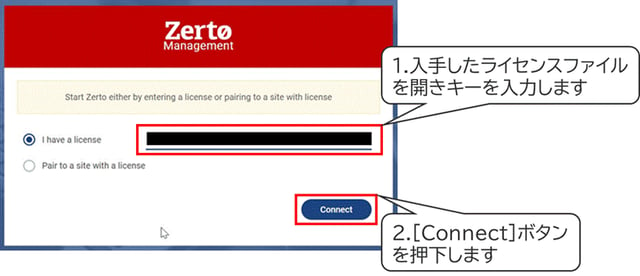
① ライセンス情報を入力します
入手したライセンスファイルを開き、キーを入力します。
[Connect] ボタンを押下します。
※本手順を両サイトで実施します。
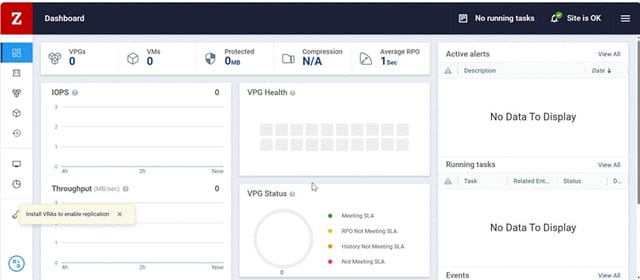
① Dashboard画面が表示されることを確認します。
ここまでの手順が完了した後に、zadminからCLIで静的IPの設定が可能です。静的IPは [2 : Configuration Network Settings] から変更可能です。※手順は割愛いたします。
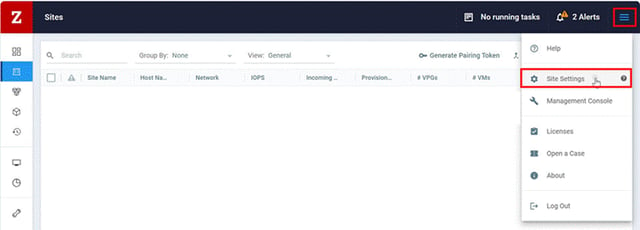
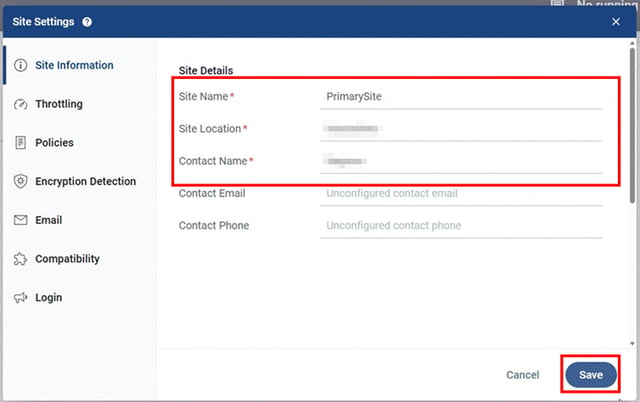
① 画面右上の三本線をクリックし、[Site Settings] を選択します。
② Site Name、Site Location、Contact Nameなどを設定し、[Save] ボタンを押下します。
※本手順を両サイトで実施します。
① 各ホストに対してVRAをデプロイします
工具マークを押下します
全てのホストを選択します
New VRAをクリックします
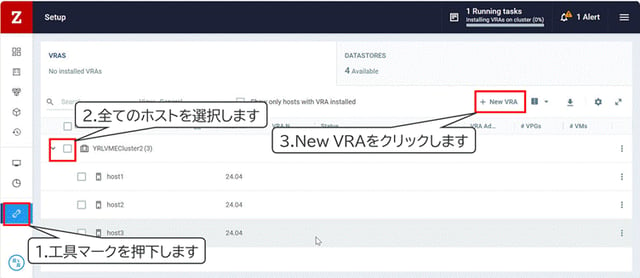
※設定画面は割愛します。基本はデフォルト設定で進めますが、データの変更量に応じてvCPU/vRAMの容量を調整する必要があります。
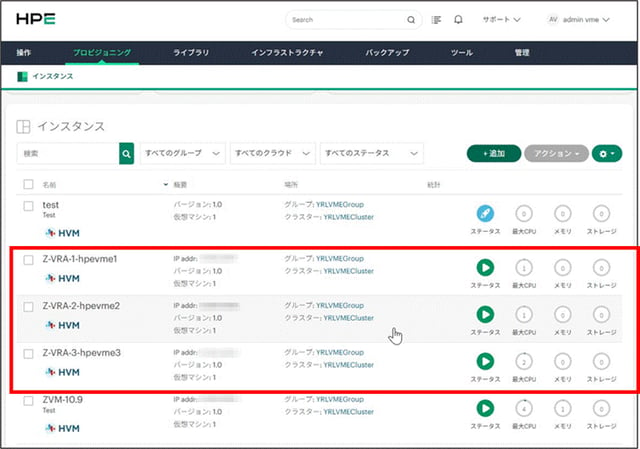
② VM Essentials側にVRAが構築されたことを確認します
※本手順を両サイトで実施します。
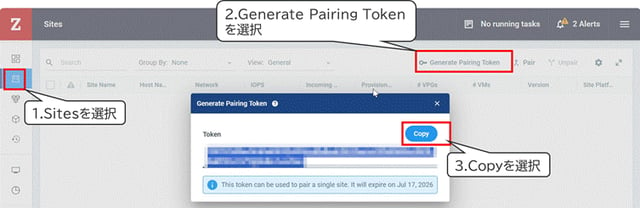
① DRサイト側でPairing Tokenを作成します
Sitesを選択
Generate Pairing Tokenを選択
Copyを選択
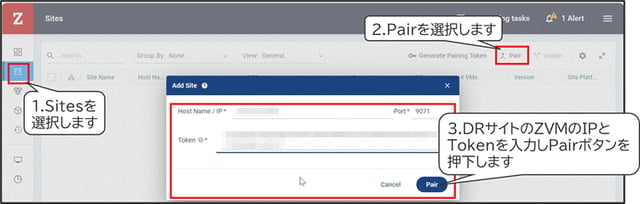
② 本番サイト側でセカンダリサイトのIPとTokenを入力し、[Pair] ボタンを押下します
Sitesを選択します。
Pairを選択します。
DRサイトのZVMのIPとTokenを入力し、Pairボタンを押下します。
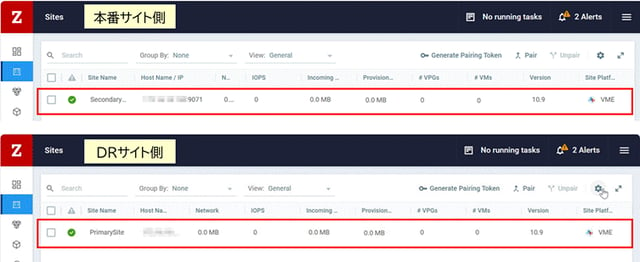
③ 本番サイトとDRサイトの双方で、お互いのサイト情報が追加されたことを確認します
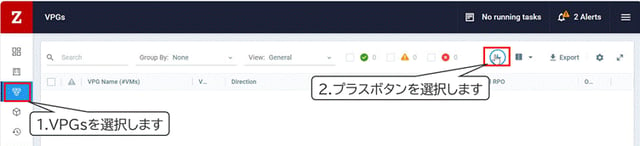
① 保護グループであるVPGを作成します
DRサイト側にコピーする仮想マシンを設定します。
VPGsを選択します。
プラスボタンを選択します。
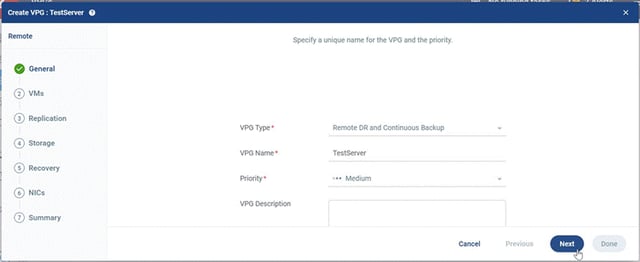
② ウィザードでVPGの設定を進めていきます
DRの場合、VPG Typeは [Remote DR and Continuous Backup] を選択してください。
以降は、保護対象のVMやレプリケーション先、保存先のストレージ、復旧先のネットワーク、IP設定などを実施します。※詳細な設定手順は割愛します。
③ VPGが追加されたことを確認します
VPGが追加されたことにより、DRサイト側への複製が実行されます。

初回は、Zertoの構築方法についてご紹介しました。
私も最初は構築の進め方が分からなかったのですが、公式マニュアルなどを確認しながら、無事に環境を構築できました。
次回のZerto DR編では、実際にZertoを動かしながら検証していきます。テーマは、『影響ゼロの「定期DRテスト」(Failover Test)』です。
最後までお読みいただき、ありがとうございました。引き続きよろしくお願いいたします。

|
項目 |
内容 |
|
名前 |
永野 裕介 (ながの ゆうすけ) |
|
職種 |
製品の技術検証 |
|
得意分野 |
ストレージ製品、仮想化製品 |
|
趣味 |
ゲーム、動画視聴 |
デスクトップ製品のコールセンターからインフラエンジニアまで幅広く業務を経験、IT業界には21年以上携わってきたエンジニア。本ブログでは、可能な限り実機検証に基づいた情報をお届けします。
横河レンタ・リース株式会社は「実機検証で知りえた知見を皆さまへ」をキャッチフレーズに、今後もVM Essentialsをはじめとする仮想化基盤の技術情報を発信してまいります。VM Essentialsの導入検討やVMwareからの移行にお悩みの方は、お気軽にご相談ください。
HVM は、単⼀のインターフェイスからKVMベースとVMwareベース両⽅の仮想マシンをプロビジョニングや管理することが可能です。